Sambungkan WhatsApp usaha Anda ke kitasapa, dari nol.
Untuk pemilik usaha yang belum memiliki WhatsApp Business maupun akun Facebook. Ikuti halaman demi halaman, mulai dari membuat akun sampai chat pertama masuk ke dasbor.
Membuat akun Facebook
WhatsApp untuk bisnis pada platform resmi Meta dikelola melalui akun Facebook. Cukup akun pribadi; halaman Facebook usaha tidak wajib, dan portofolio bisnis dapat dibuat langsung di jendela Meta (Bab 8). Sudah memiliki akun Facebook atas nama asli? Lewati bab ini.
Jangan meminjam akun Facebook orang lain, termasuk akun tim kitasapa. Akun WhatsApp Business tercatat di bawah akun yang dipakai, sehingga usaha Anda akan bergantung pada pemilik akun tersebut.
Buka halaman pendaftaran Facebook
Di ponsel, pasang aplikasi Facebook dari Play Store atau App Store, lalu ketuk Buat akun baru. Di laptop, buka facebook.com dan klik Buat akun baru.
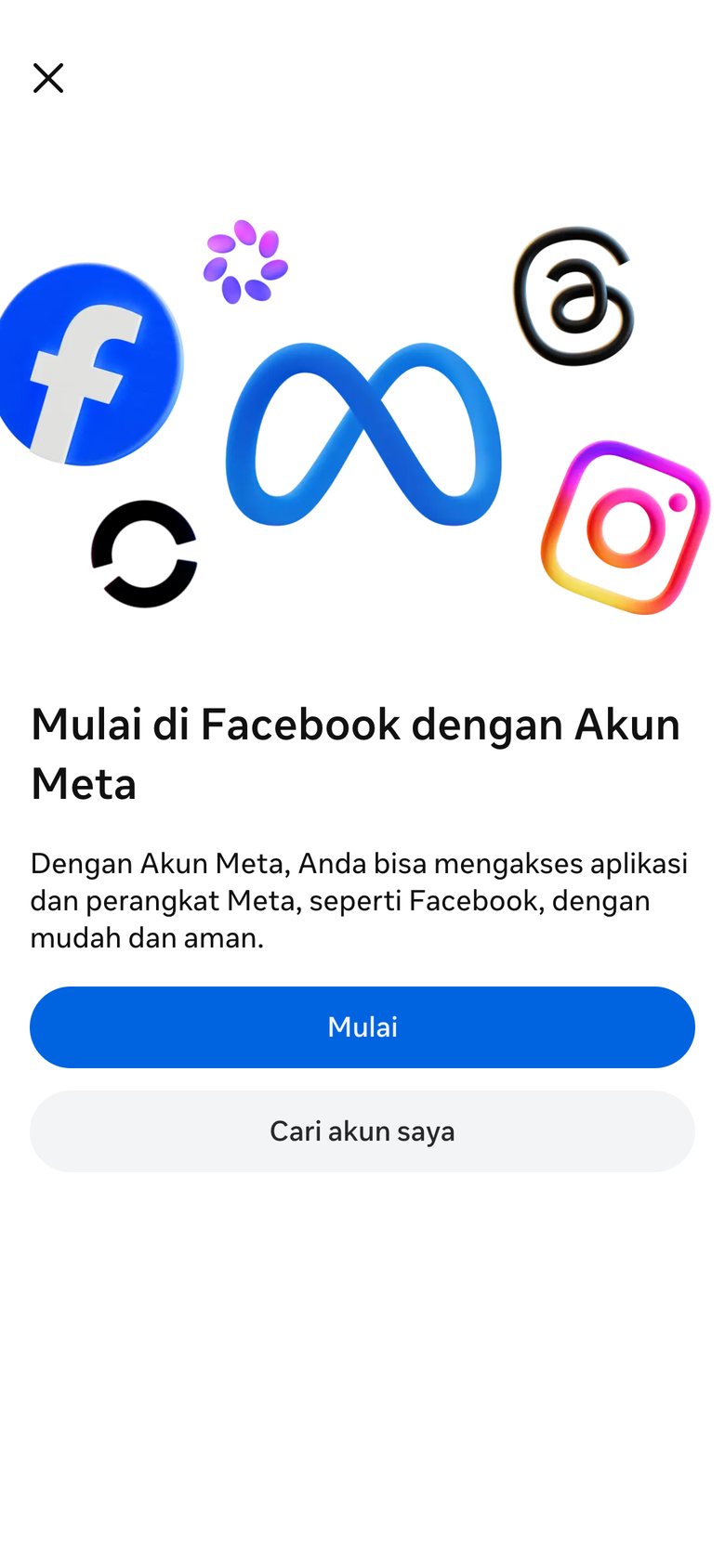
Facebook kini menyebutnya Akun Meta. Ketuk Mulai.
Isi data dengan nama asli
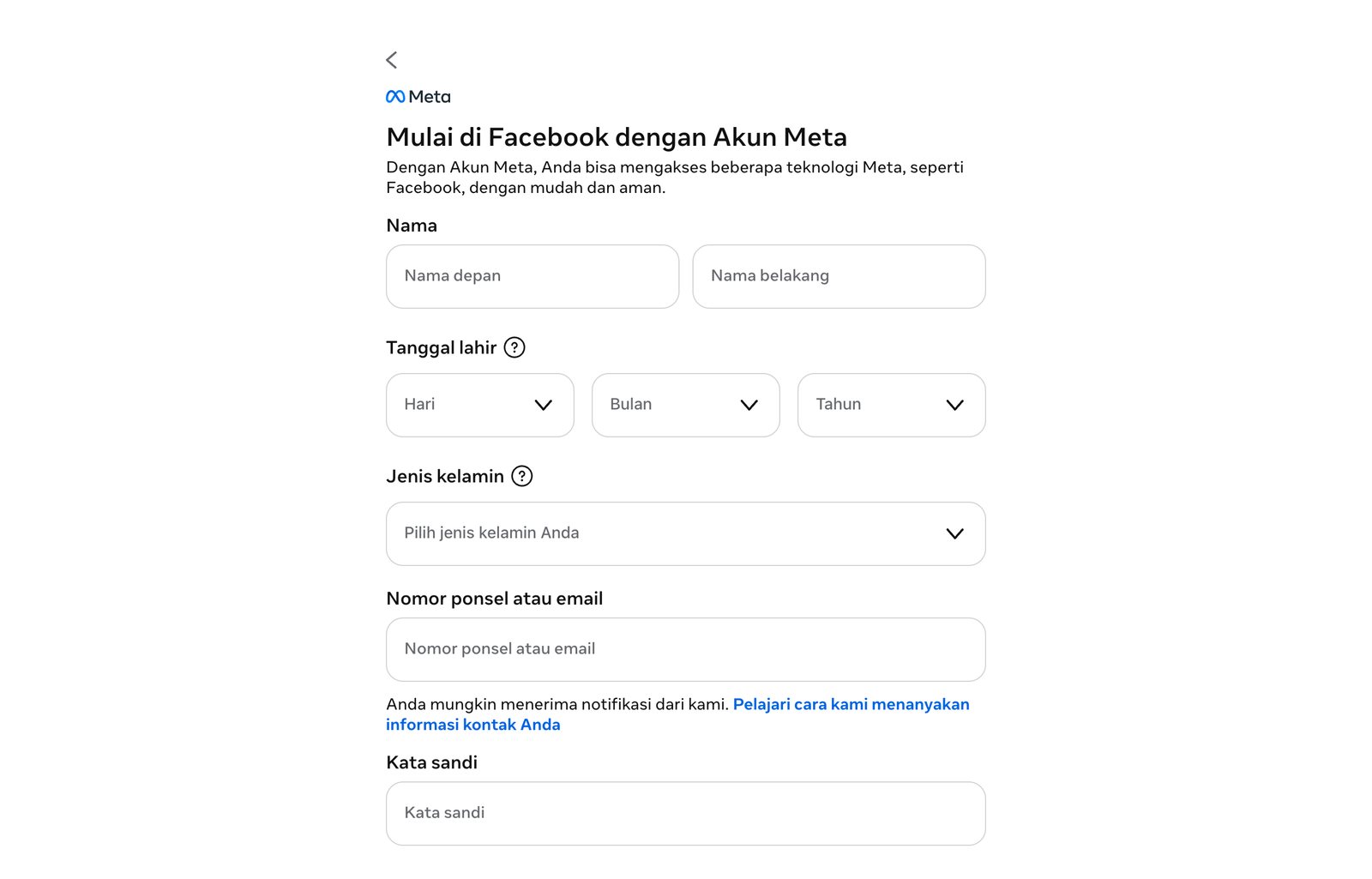
- Nama depan dan nama belakang: nama asli pemilik atau pengurus usaha, bukan nama toko.
- Tanggal lahir dan jenis kelamin sesuai KTP.
- Nomor ponsel atau email: gunakan yang aktif, karena kode konfirmasi dikirim ke sana.
- Kata sandi: minimal 6 karakter, gabungan huruf dan angka. Simpan dengan baik.
Akun dengan nama samaran atau nama toko sering dibatasi oleh Meta. Akun yang dibatasi tidak dapat dipakai untuk menyambungkan WhatsApp.
Masukkan kode konfirmasi
Facebook mengirim kode lewat SMS atau email. Masukkan kode tersebut untuk membuktikan bahwa nomor atau email itu benar milik Anda.
Lengkapi profil dan amankan akun
- Pasang foto wajah yang jelas sebagai foto profil.
- Aktifkan autentikasi dua faktor: ketuk foto profil → Pengaturan dan privasi → Pengaturan → Pusat Akun → Kata sandi dan keamanan → Autentikasi dua faktor.
Akun yang baru dibuat kadang ditahan oleh pemeriksaan keamanan Meta. Jika memungkinkan, gunakan akun tersebut secara wajar selama beberapa hari sebelum mengerjakan Bagian 2 (Bab 7).
Memindahkan nomor ke WhatsApp Business
Bab ini untuk nomor yang saat ini dipakai di WhatsApp biasa. Nomor sudah dipakai di WhatsApp Business? Cukup kerjakan langkah 2 untuk memperbarui aplikasinya. Memakai Jalur B (nomor baru)? Lanjutkan ke Bab 5.
Cadangkan chat di WhatsApp biasa
Di WhatsApp biasa, buka Setelan (di iPhone: Pengaturan) → Chat → Cadangan chat, lalu cadangkan. Langkah ini untuk berjaga-jaga; riwayat chat dipindahkan pada langkah 3.
Pasang atau perbarui WhatsApp Business
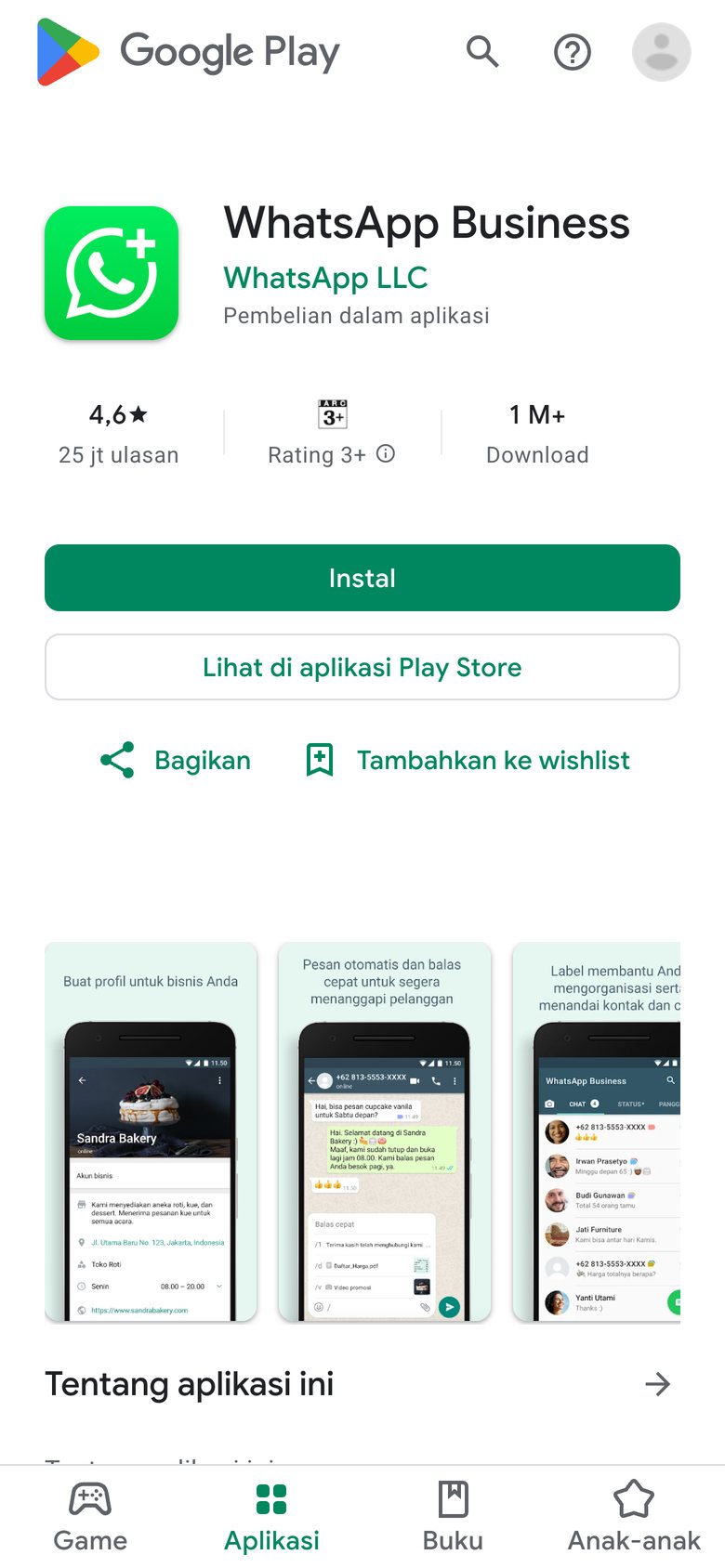
Buka Play Store (Android) atau App Store (iPhone), cari WhatsApp Business dari WhatsApp LLC, lalu ketuk Instal. Ikonnya hijau dengan huruf B.
Sudah terpasang? Perbarui ke versi terbaru di Play Store atau App Store. Penyambungan ke kitasapa membutuhkan WhatsApp Business versi 2.24.17 atau yang lebih baru.
Gunakan nomor yang sama
Buka WhatsApp Business dan ketuk Setuju dan lanjutkan. Aplikasi akan menawarkan nomor yang sedang dipakai di WhatsApp biasa. Pilih nomor tersebut.
Saat ditanya, izinkan pemindahan riwayat chat agar chat, foto, dan kontak ikut pindah. Setelah selesai, WhatsApp biasa di ponsel tersebut tidak lagi memakai nomor itu.
Verifikasi kode 6 angka
WhatsApp mengirim kode 6 angka lewat SMS ke nomor tersebut. Masukkan kodenya untuk memastikan nomor itu milik Anda.
Isi profil bisnis
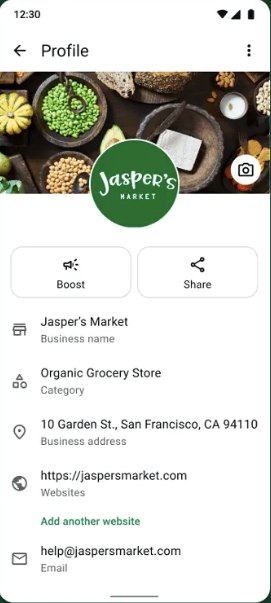
Isi nama usaha (sama dengan yang nanti diisi di kitasapa), kategori, dan foto profil berupa logo atau foto toko. Alamat dan jam buka dapat dilengkapi kemudian.
Membuat akun kitasapa
Bagian 1 cukup dikerjakan di laptop atau ponsel. Belum ada urusan dengan Facebook di sini.
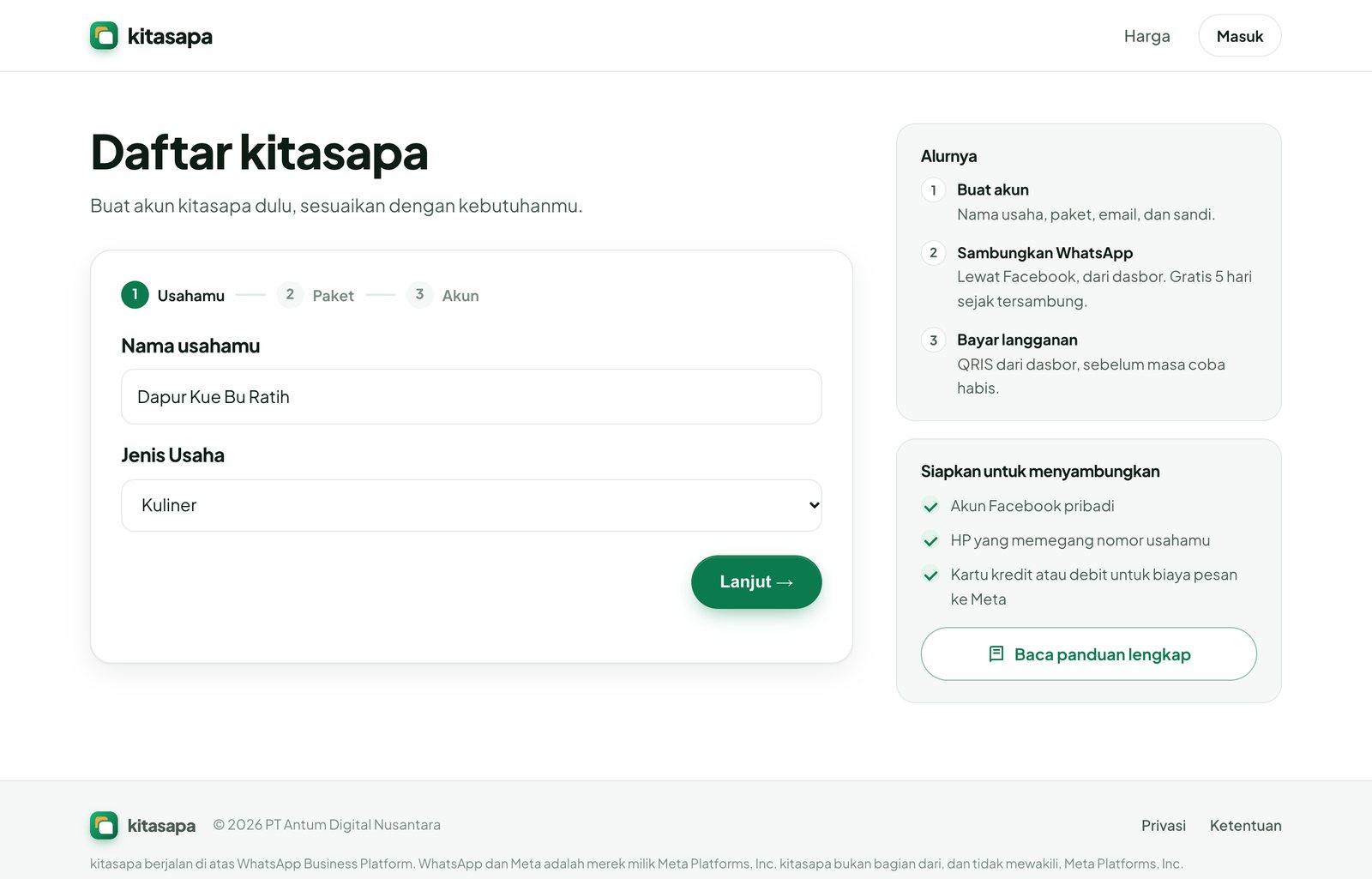
Buka kitasapa.com/daftar dan isi data usaha
Isi Nama usahamu dan pilih Jenis Usaha. Jenis usaha menentukan menu dasbor yang disiapkan untuk Anda dan dapat diubah kemudian. Klik Lanjut →.
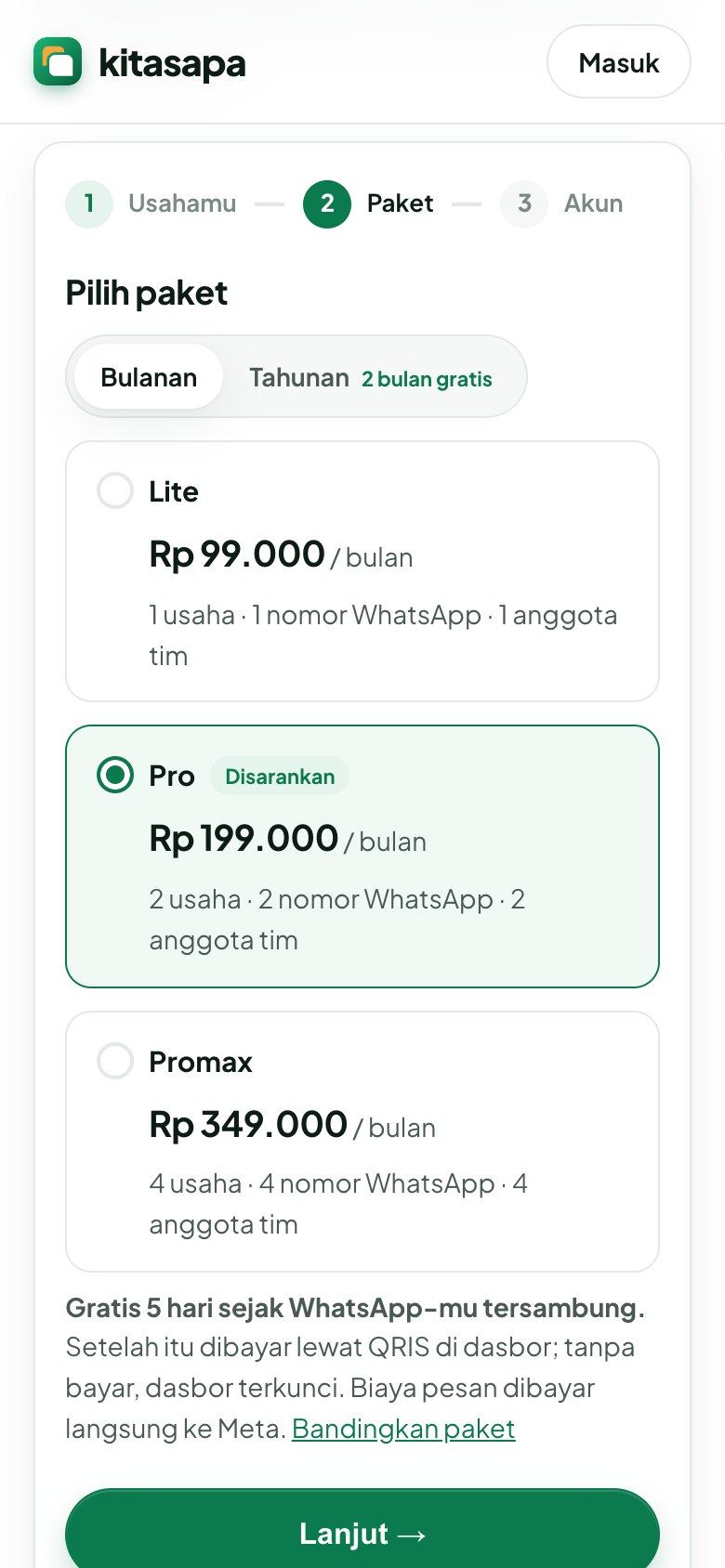
Pilih paket dan cara bayar
Pilih Bulanan atau Tahunan, lalu pilih salah satu paket:
| Paket | Bulanan | Isi |
|---|---|---|
| Lite | Rp99.000 | 1 usaha, 1 nomor WhatsApp, 1 anggota tim |
| Pro | Rp199.000 | 2 usaha, 2 nomor WhatsApp (1 per usaha), 2 anggota tim |
| Promax | Rp349.000 | 4 usaha, 4 nomor WhatsApp (1 per usaha), 4 anggota tim |
Usaha kedua dan seterusnya ditambahkan dari dasbor (menu Usaha → Tambah usaha) tanpa langganan baru. Anggota tim adalah akun yang dapat masuk ke dasbor, termasuk akun pemilik, dihitung untuk semua usaha dalam satu langganan. Semua fitur tersedia di semua paket. Harga tahunan sama dengan 10 kali harga bulanan (2 bulan gratis). Harga per Oktober 2026; harga terkini tercantum di kitasapa.com. Klik Lanjut →.
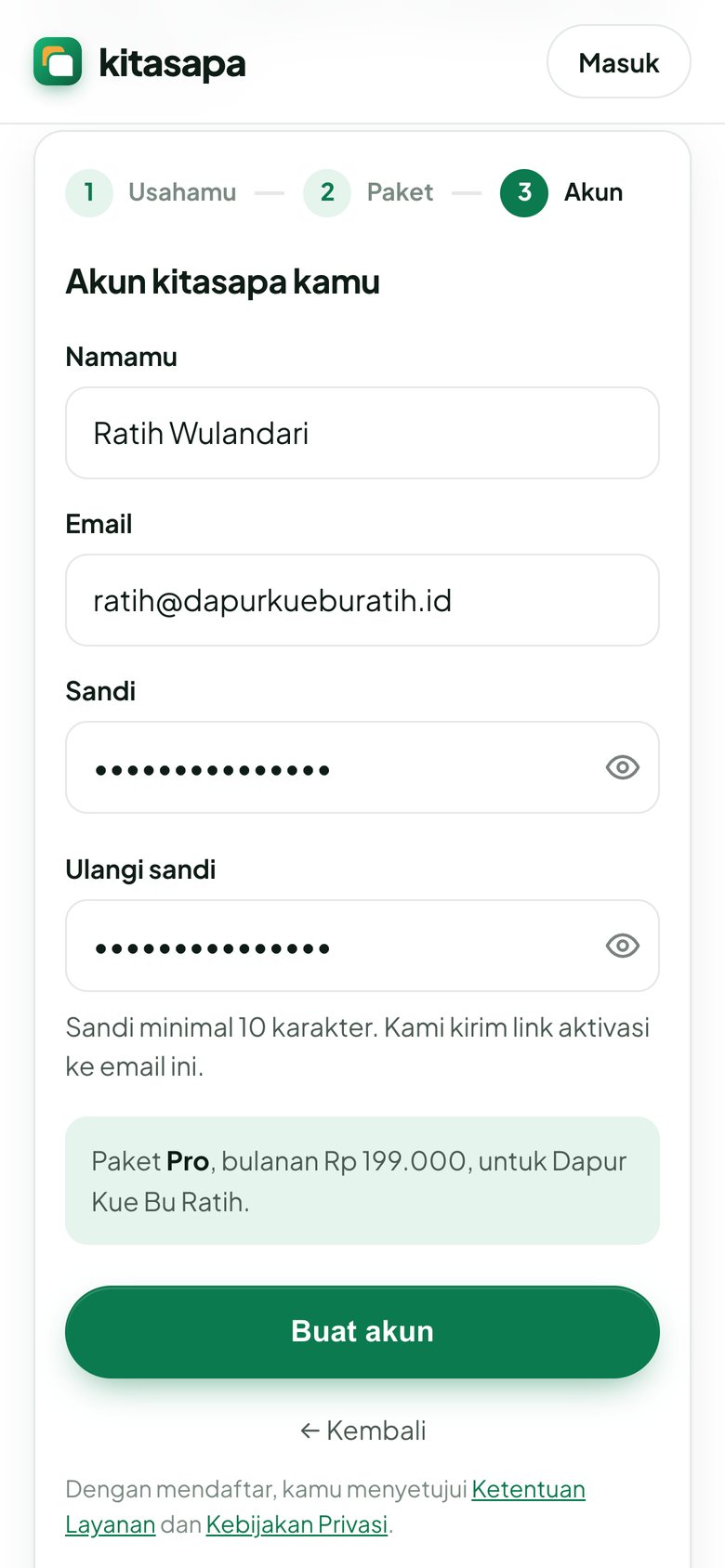
Isi data akun, lalu klik “Buat akun”
Isi Namamu, Email, Sandi, dan Ulangi sandi. Sandi minimal 10 karakter. Email ini dipakai untuk masuk ke dasbor dan menerima tautan aktivasi. Klik Buat akun.
Sudah memiliki akun kitasapa untuk usaha lain? Isi email dan sandi akun tersebut; usaha baru ditambahkan ke akun yang sama sebagai langganan terpisah dengan tagihan sendiri, dan karena masa coba berlaku sekali per akun, tagihan pertamanya dibayar sebelum menyambungkan. Agar usaha baru masuk ke langganan yang sudah ada (Pro atau Promax), jangan mendaftar ulang; tambahkan dari dasbor lewat menu Usaha → Tambah usaha.
Dengan mendaftar, Anda menyetujui Ketentuan Layanan dan Kebijakan Privasi kitasapa.
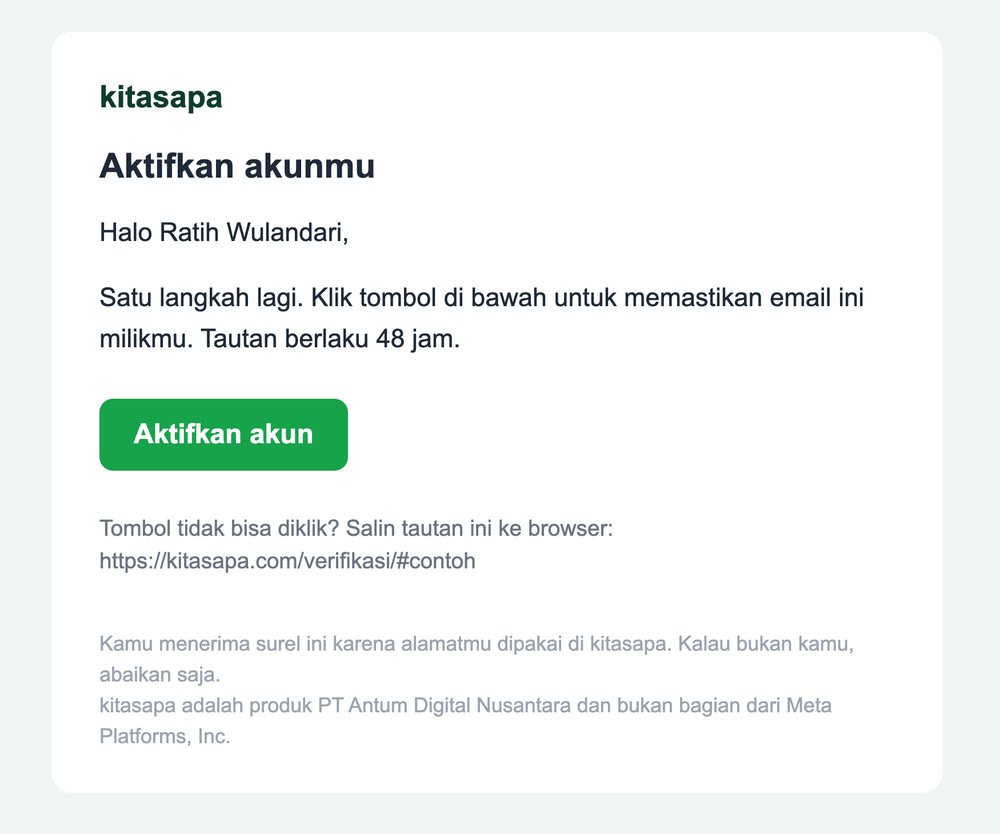
Aktifkan akun lewat email
Buka email berjudul Aktifkan akun kitasapa kamu, lalu klik Aktifkan akun. Tautan berlaku 48 jam. Setelah diklik, Anda langsung masuk ke dasbor.
Email tidak ada di kotak masuk? Periksa folder Spam atau Promosi. Jika tetap tidak ada, klik Kirim ulang link aktivasi di halaman pendaftaran.
Masuk ke dasbor di lain waktu
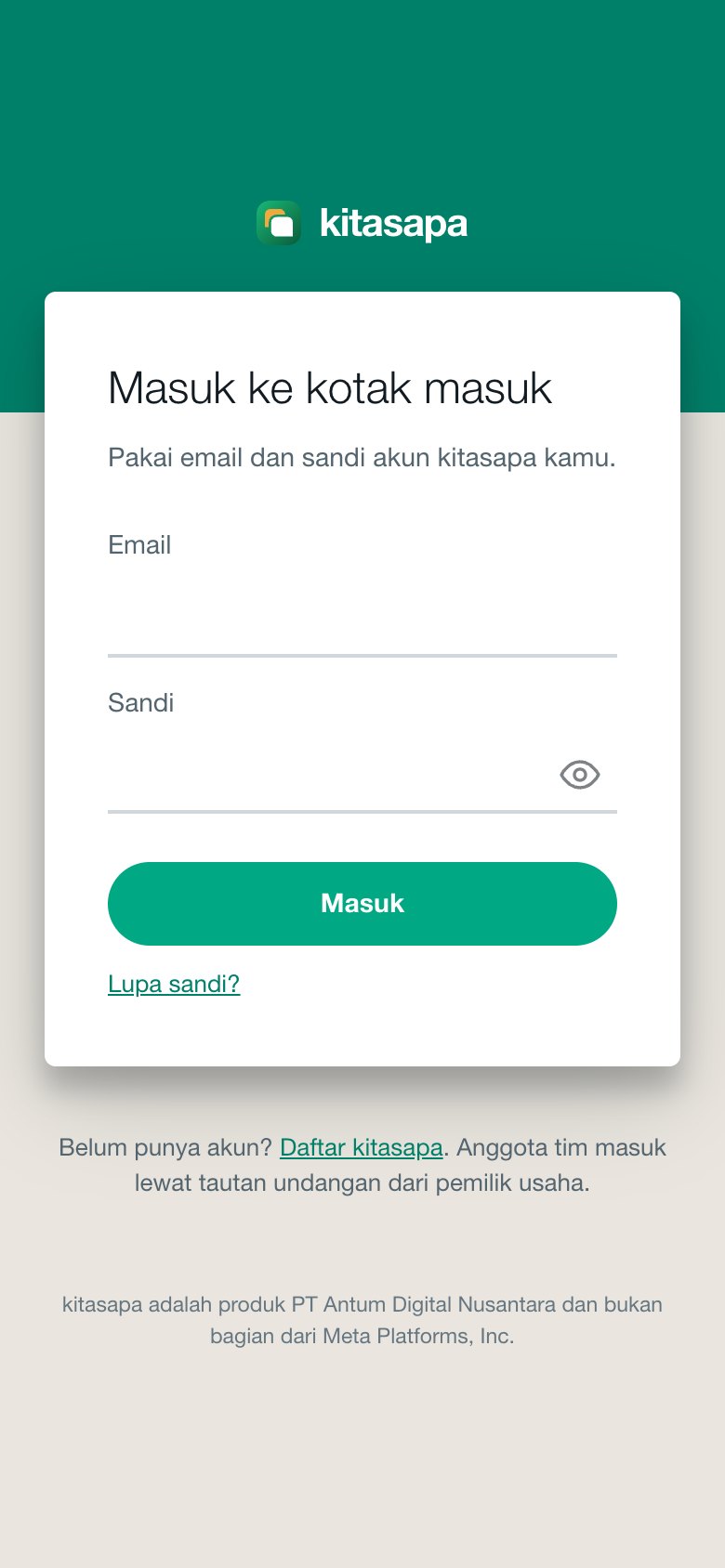
Buka kitasapa.com/masuk, lalu isi email dan sandi dari langkah 3. Di perangkat atau peramban baru, kitasapa mengirim kode masuk 6 angka ke email Anda (berlaku 10 menit). Masukkan kodenya; centang Jangan tanya kode lagi di perangkat ini selama 30 hari bila perangkat itu milik Anda sendiri.
Akun yang terdaftar di beberapa usaha memilih usaha yang akan dibuka, lalu dapat berpindah usaha dari dasbor tanpa masuk ulang. Anggota tim masuk lewat tautan undangan dari pemilik usaha. Simpan halaman ini di layar utama ponsel agar dapat dibuka seperti aplikasi.
Masa coba dan pembayaran
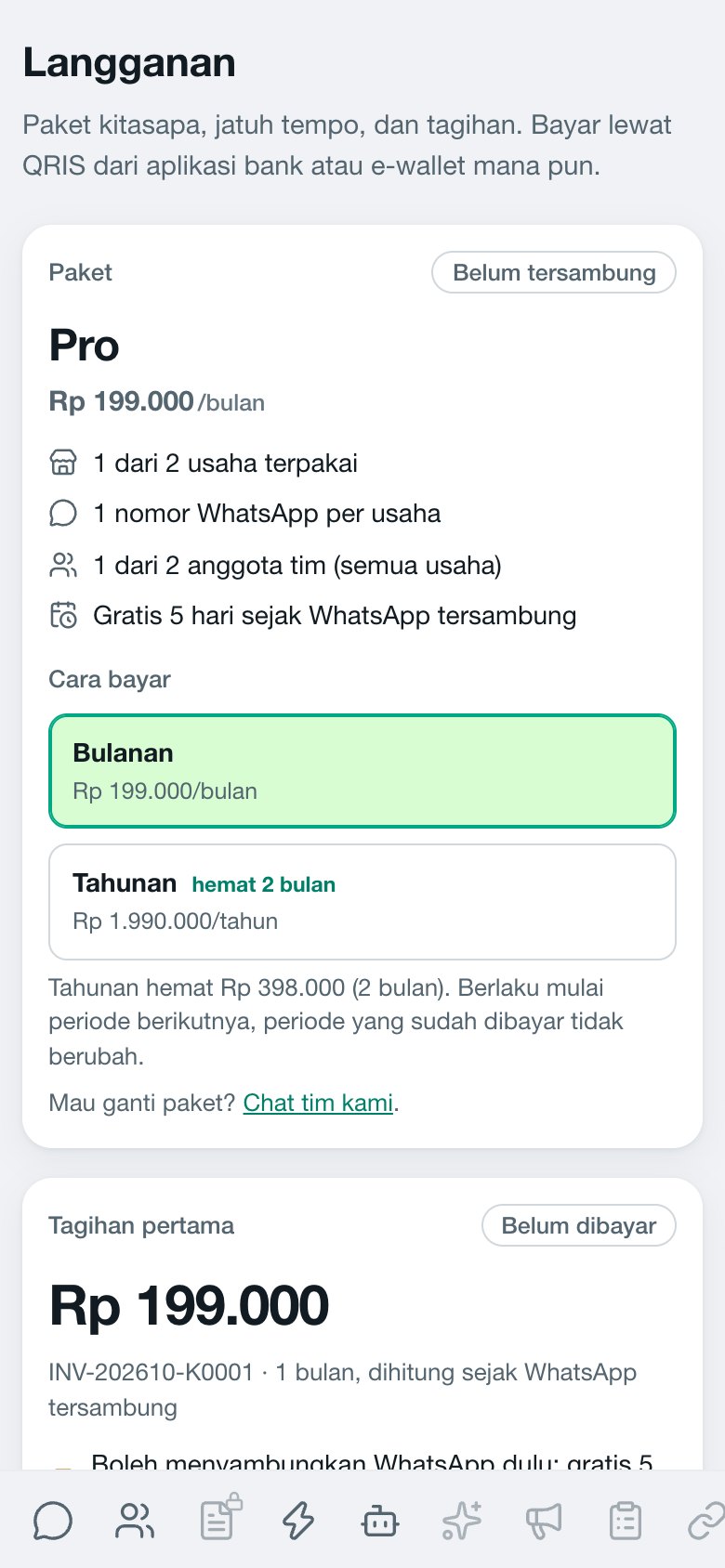
Akun baru mendapat masa coba gratis 5 hari yang dimulai saat WhatsApp tersambung. Anda dapat langsung menyambungkan WhatsApp (Bab 7), lalu membayar tagihan pertama sebelum masa coba habis.
Ikuti chat panduan dari kitasapa
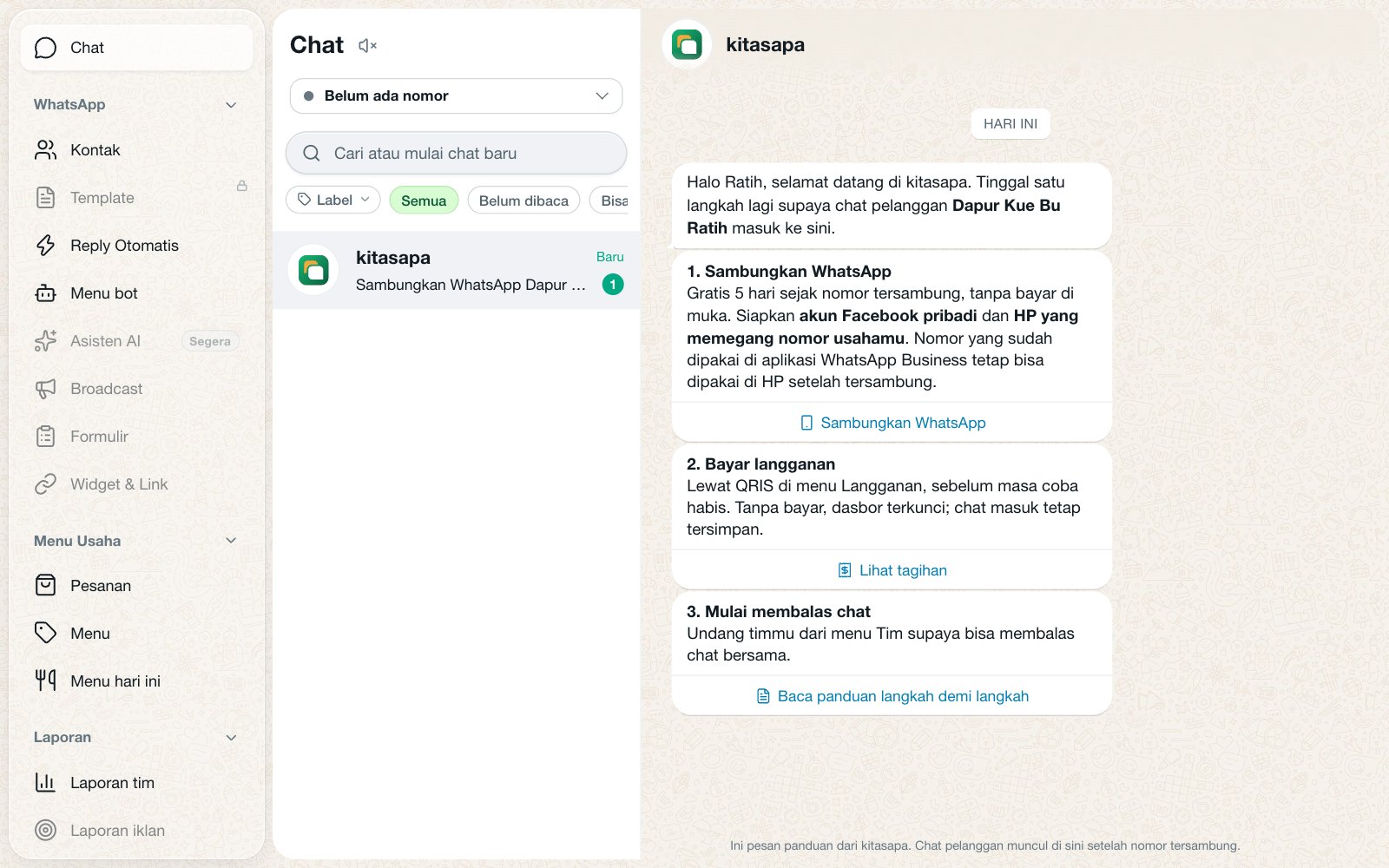
Selama nomor belum tersambung, kotak masuk menampilkan satu chat dari kitasapa. Isinya tiga langkah bertombol, seperti pesan bertombol di WhatsApp: 1. Sambungkan WhatsApp (gratis 5 hari, tombol Sambungkan WhatsApp), 2. Bayar langganan (tombol Lihat tagihan), dan 3. Mulai membalas chat (tombol Baca panduan langkah demi langkah). Bila akun Anda sudah pernah memakai masa coba, urutannya menjadi bayar lebih dulu, baru menyambungkan. Di ponsel, ketuk chat kitasapa untuk membukanya.
Beberapa menu yang membutuhkan nomor, seperti Broadcast, Template, Laporan iklan, Widget & Link, dan Formulir, terkunci dan baru aktif setelah WhatsApp tersambung.
Bayar tagihan pertama lewat QRIS
- Buka menu Langganan, atau ketuk Lihat tagihan di chat panduan kitasapa.
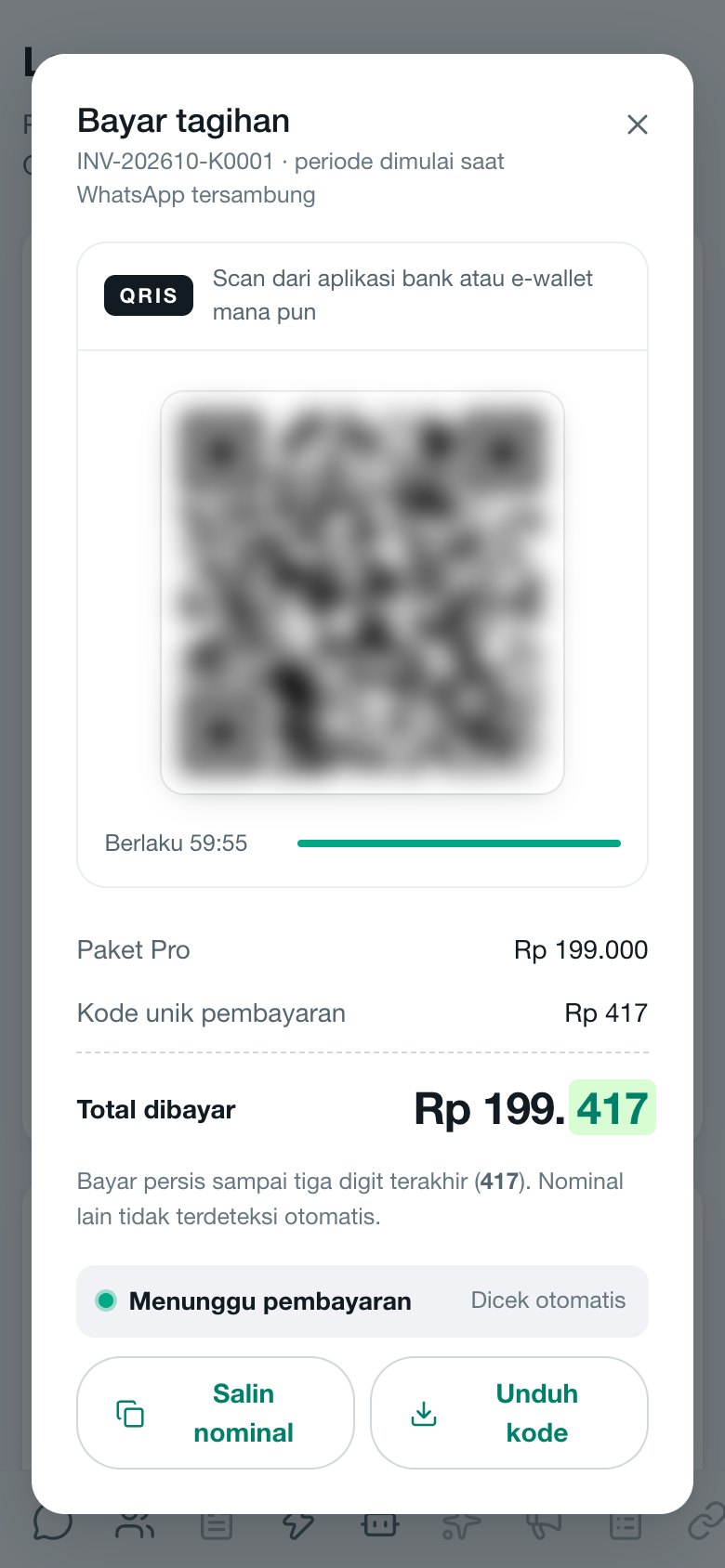
- Pilih Bulanan atau Tahunan bila ingin mengganti cara bayar, lalu klik Bayar dengan QRIS. Kode QRIS muncul bersama Total dibayar: harga paket ditambah kode unik pembayaran (misalnya Rp199.000 + Rp417 = Rp199.417). Kode berlaku 60 menit.
- Pindai kode tersebut dari aplikasi bank atau dompet digital mana pun. Di ponsel, tombol Unduh kode menyimpan gambar QRIS untuk dibuka dari aplikasi bank.
- Bayar persis sampai tiga digit terakhir. Tiga digit itu adalah kode unik untuk mengenali pembayaran Anda; nominal lain tidak terdeteksi otomatis. Tombol Salin nominal membantu agar tidak salah ketik.
- Tunggu sampai muncul Pembayaran diterima. Bila WhatsApp belum tersambung, lanjutkan dengan tombol Sambungkan WhatsApp sekarang.
Hanya pemilik usaha yang dapat membayar langganan. Usaha tambahan tidak memiliki tagihan sendiri; langganannya ikut usaha pertama.
Menyambungkan WhatsApp
Mulai dari sini, kerjakan di laptop dan siapkan ponsel di samping Anda. Bagian ini hanya dapat dikerjakan oleh pemilik usaha. Akun baru tidak perlu membayar lebih dulu: masa coba 5 hari dimulai saat nomor tersambung.
Klik “Sambungkan WhatsApp” di dasbor
Di chat panduan kitasapa pada kotak masuk, klik Sambungkan WhatsApp. Halaman kitasapa.com/daftar/sambung/ terbuka.
Jika halaman menampilkan Bayar langganan dulu, selesaikan Bab 6. Jika menampilkan Hanya pemilik usaha, minta pemilik usaha membuka halaman ini dengan akunnya.
Setiap usaha memakai satu nomor. Untuk menyambungkan nomor kedua, buat dulu usaha tambahan dari menu Usaha → Tambah usaha (Pro dan Promax), buka usaha itu, lalu ikuti chat panduan di kotak masuknya.
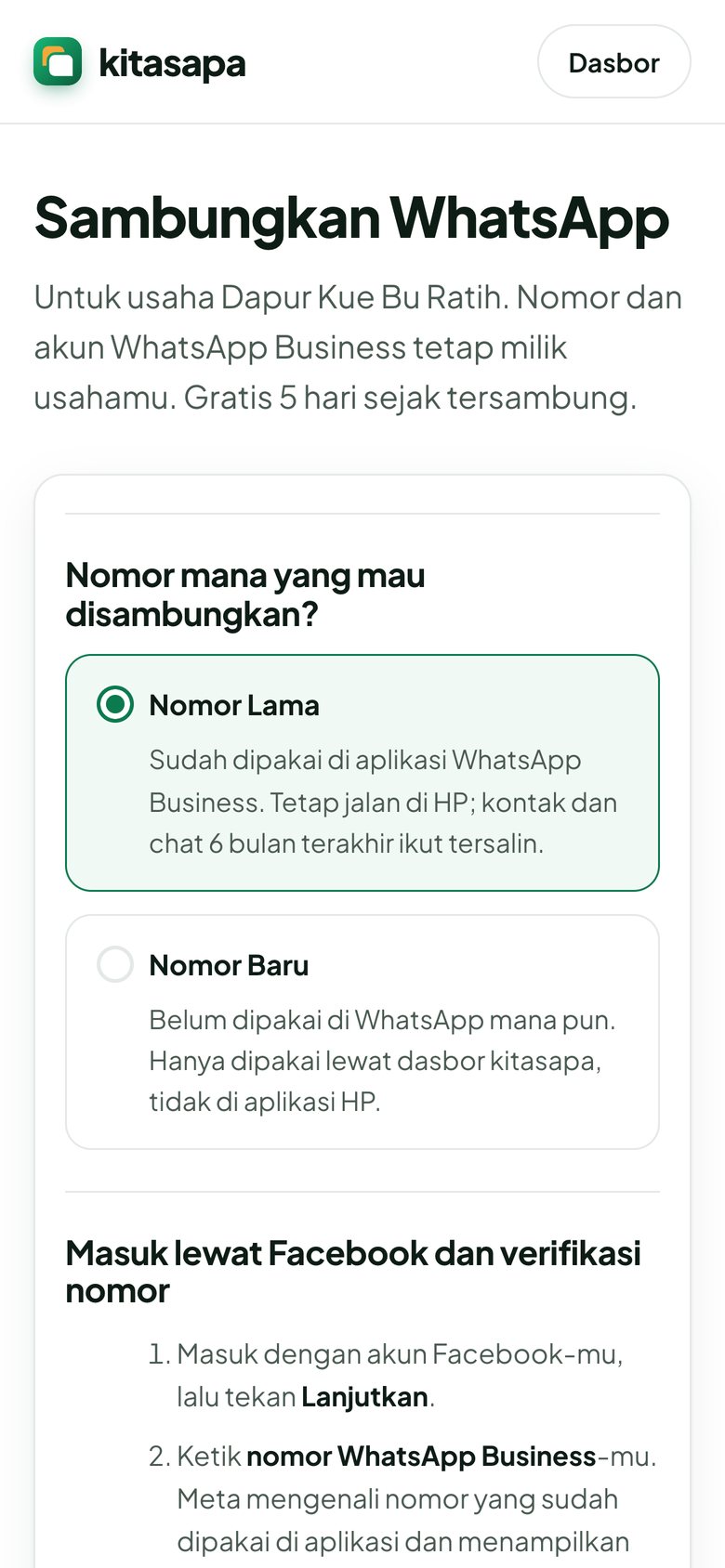
Di jendela Meta
Di jendela ini Meta menyiapkan portofolio bisnis dan akun WhatsApp Business atas nama usaha Anda, lalu memverifikasi nomornya. Semua dibuat di akun Anda, bukan di akun kitasapa.
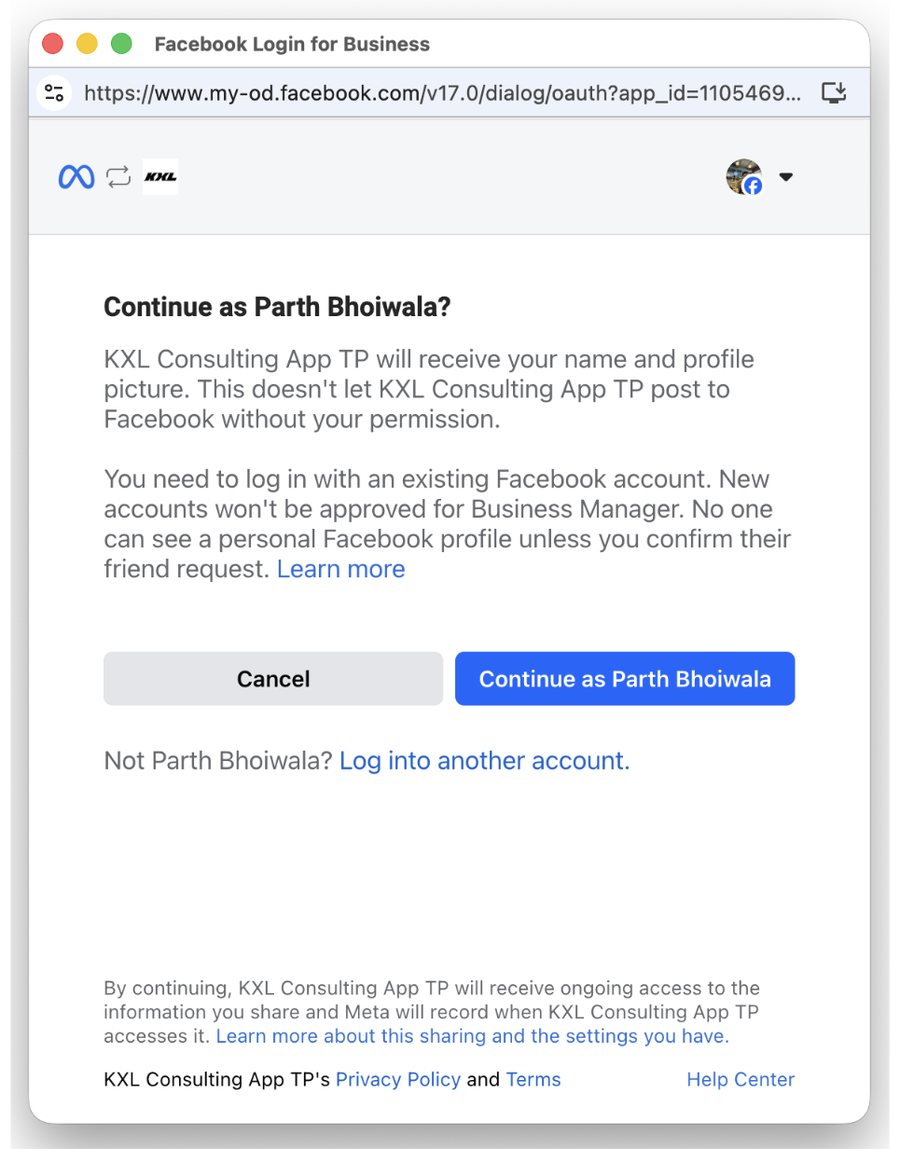
Gambar di bab ini berasal dari dokumentasi resmi Meta untuk developer. Gambar memakai bahasa Inggris dan nama aplikasi contoh (“KXL Consulting”). Di jendela Anda, nama yang tertulis adalah kitasapa, dan tampilannya dapat berbahasa Indonesia dengan tombol berlabel padanannya. Meta dapat mengubah tampilan ini sewaktu-waktu.
Masuk dengan akun Facebook
Jendela menampilkan akun Facebook yang sedang masuk di peramban. Pastikan itu akun Anda dari Bab 3, lalu klik Continue as … (lanjutkan sebagai nama Anda). Bukan akun Anda? Pilih Log into another account.
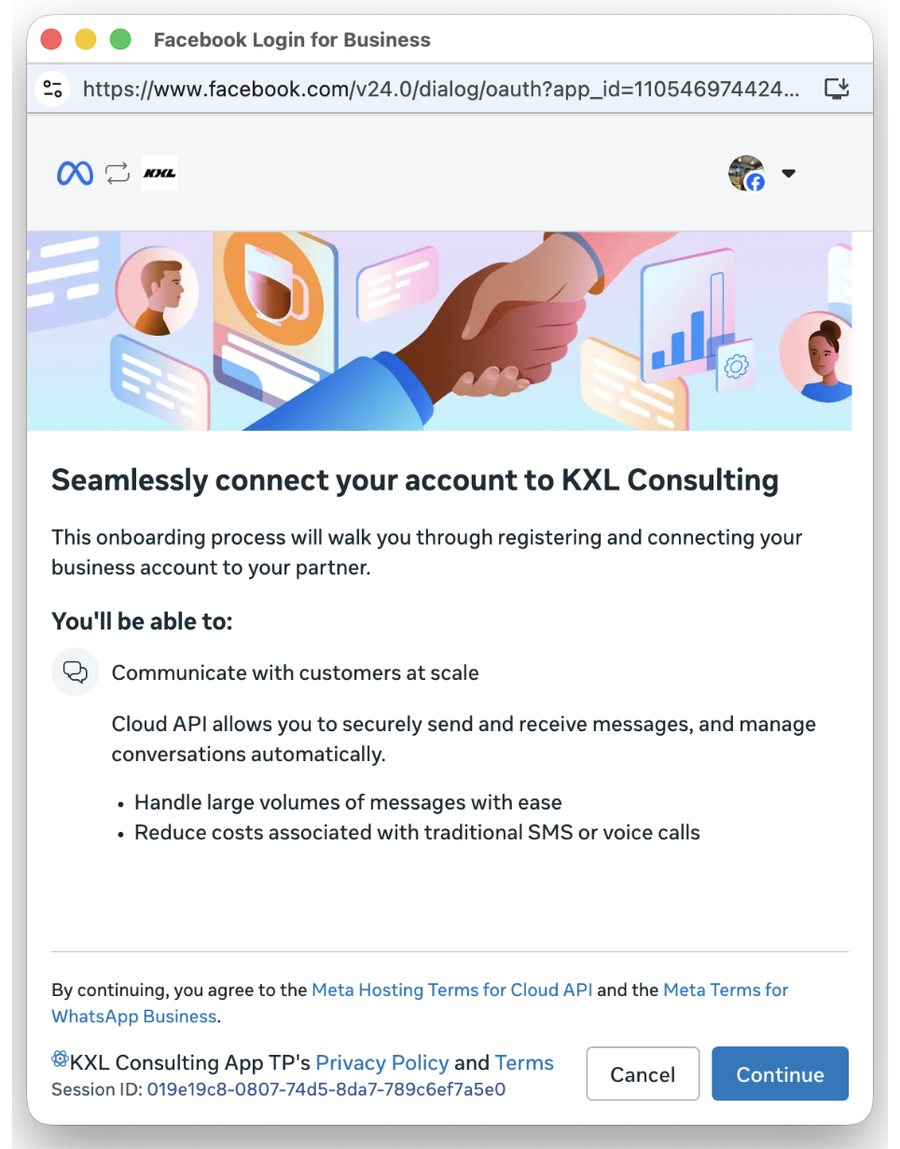
Baca penjelasan, lalu lanjutkan
Meta menjelaskan bahwa akun bisnis Anda akan disambungkan ke aplikasi penyedia, dalam hal ini kitasapa. Dengan melanjutkan, Anda menyetujui ketentuan Meta yang ditautkan di bagian bawah. Klik Continue.
Izin untuk kitasapa dapat dicabut kapan saja dari pengaturan bisnis Anda di Meta.
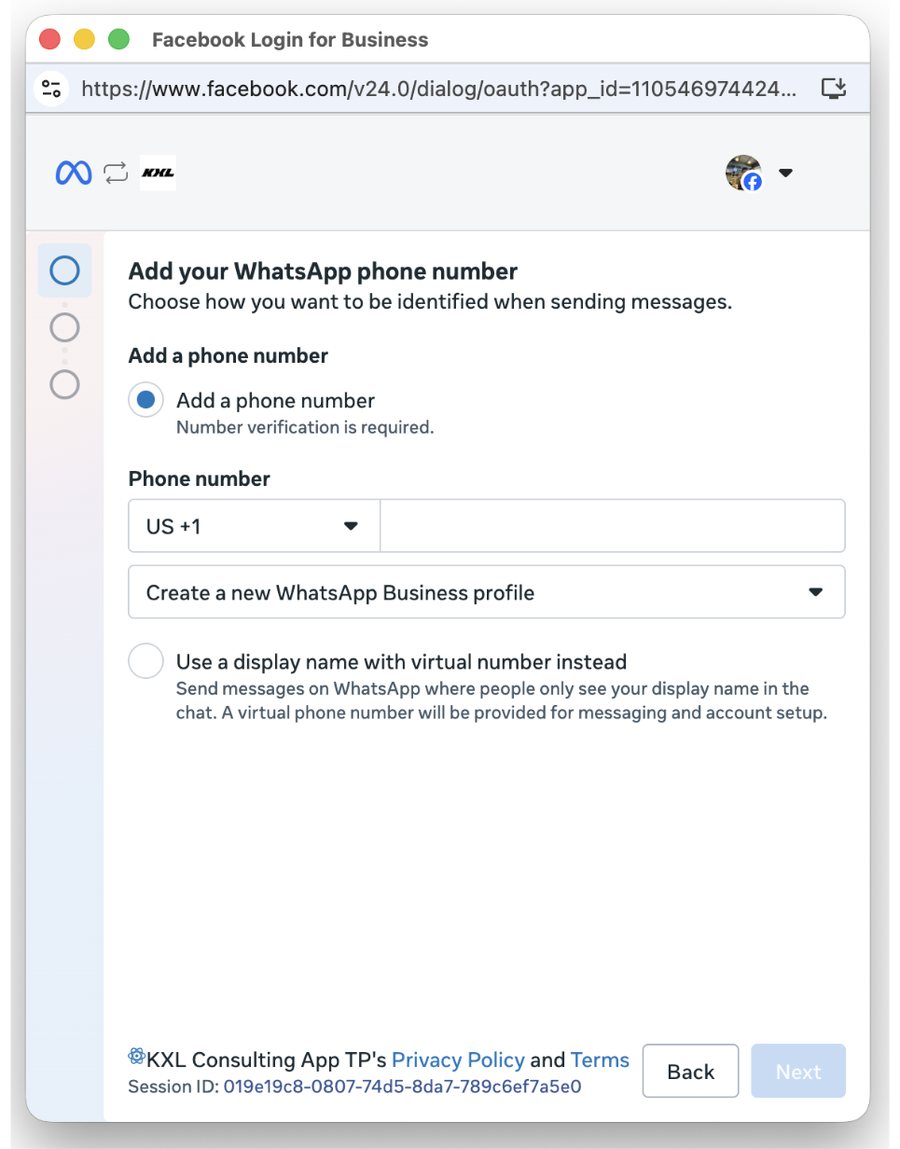
Masukkan nomor WhatsApp lebih dulu
Pilih kode negara ID +62, lalu ketik nomor usaha tanpa angka 0 di depan. Jangan memilih opsi nama tampilan dengan nomor virtual. Klik Next.
Jika nomor tersebut sudah dipakai di aplikasi WhatsApp Business, Meta mengenalinya secara otomatis dan melanjutkan ke langkah menghubungkan aplikasi (Jalur A). Nomor baru dilanjutkan dengan verifikasi kode (Jalur B).
JALUR A Nomor yang dipakai di aplikasi WhatsApp Business
Periksa profil bisnis
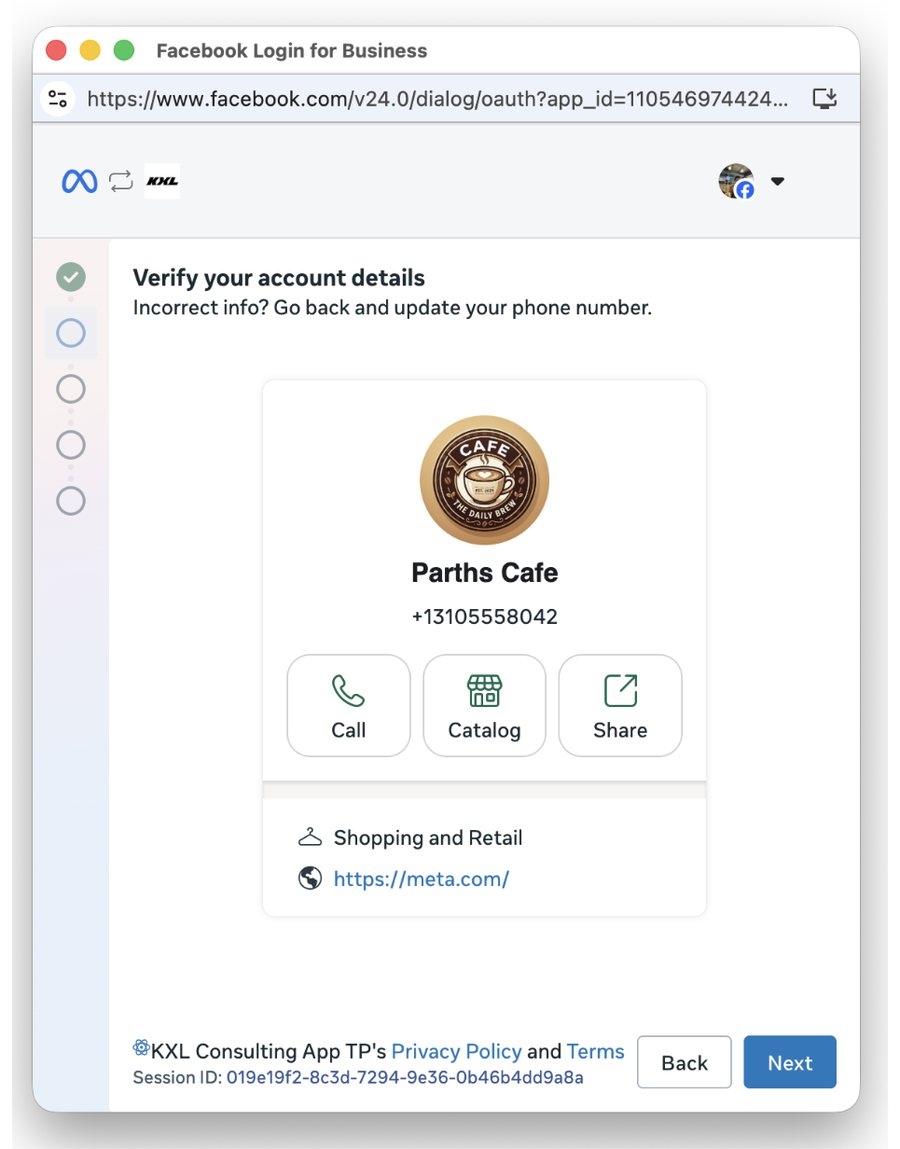
Meta menampilkan profil bisnis dari aplikasi WhatsApp Business: nama, nomor, dan kategori. Jika ada yang keliru, klik Back dan periksa nomornya. Jika sudah benar, klik Next.
Konfirmasi dari aplikasi WhatsApp Business
Meta meminta konfirmasi dari ponsel yang memegang nomor tersebut, dengan salah satu cara berikut:
- Pindai kode QR yang tampil di jendela Meta memakai aplikasi WhatsApp Business, mengikuti petunjuk di jendela; atau
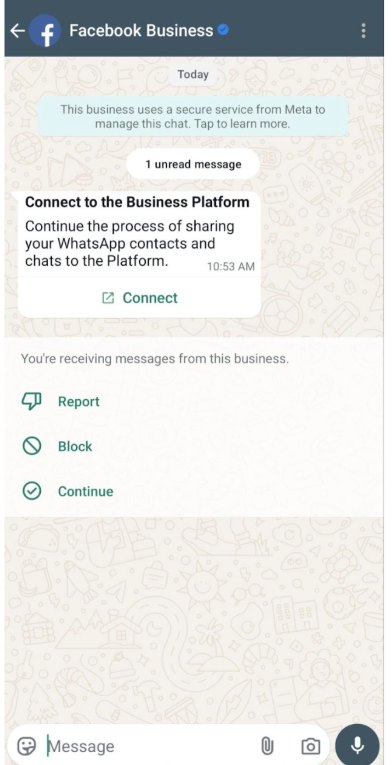
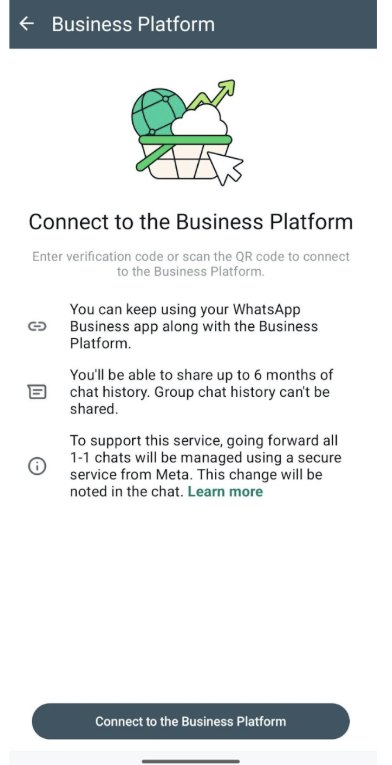
- Buka pesan dari akun resmi Facebook Business di aplikasi WhatsApp Business, ketuk Connect, lalu Connect to the Business Platform.
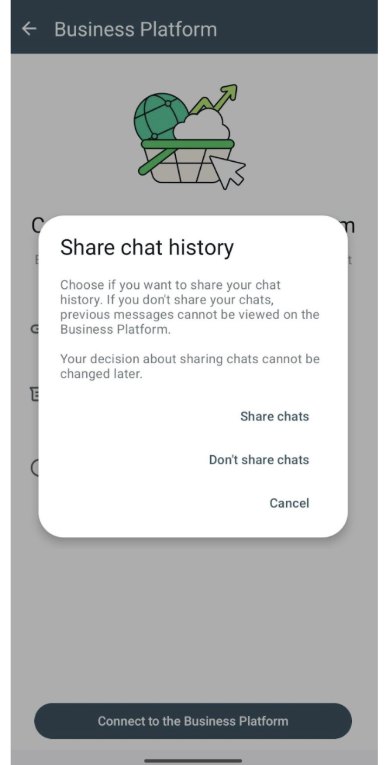
Setelah itu pilih Share chats (bagikan chat) supaya riwayat chat 6 bulan terakhir ikut tersalin ke dasbor. Pilihan ini tidak dapat diubah kemudian; bila Anda memilih Don't share chats, chat lama tidak akan terlihat di dasbor.
JALUR B Nomor baru
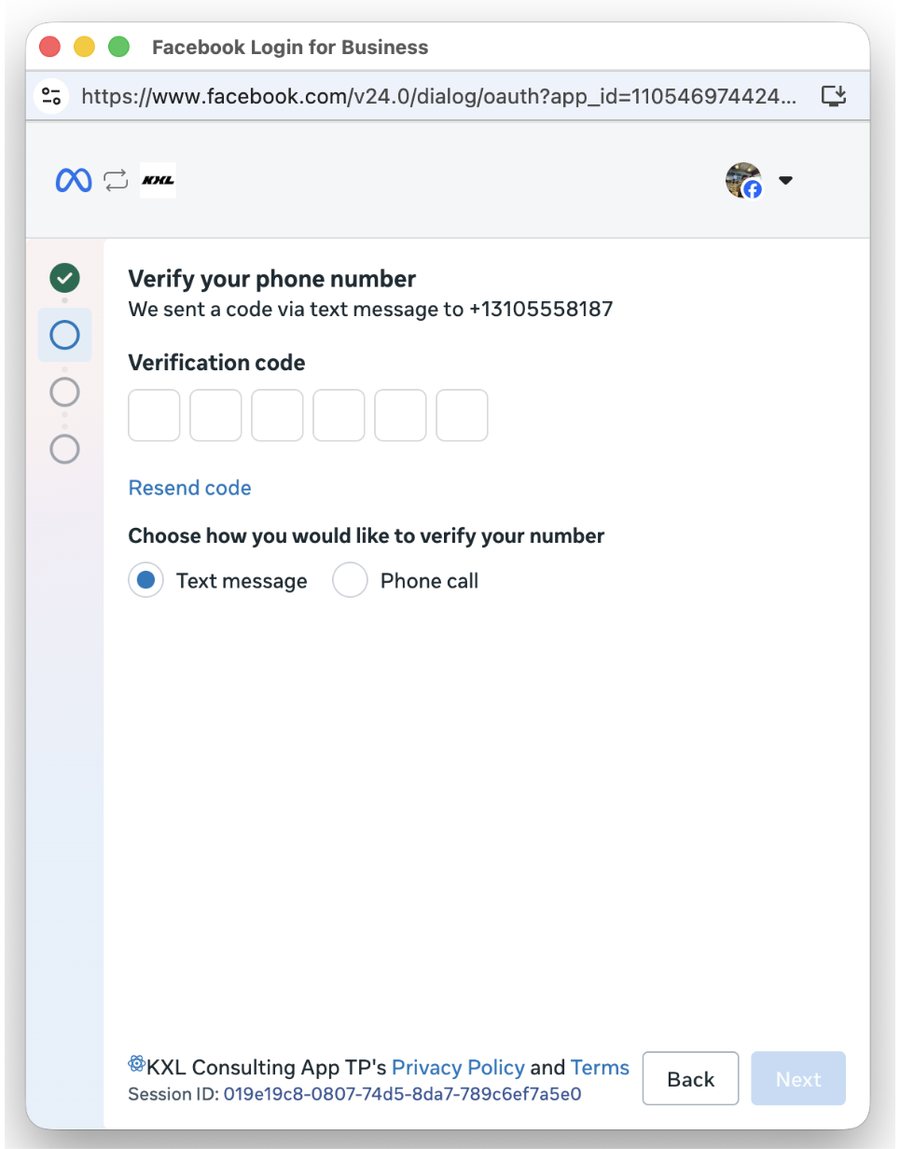
Verifikasi nomor
Pilih cara menerima kode: Text message (SMS) atau Phone call (panggilan telepon). Masukkan kode yang diterima, lalu klik Next. Kode tidak datang? Klik Resend code.
Nomor yang masih aktif di WhatsApp mana pun tidak dapat didaftarkan sebagai nomor baru. Gunakan Jalur A untuk nomor seperti itu.
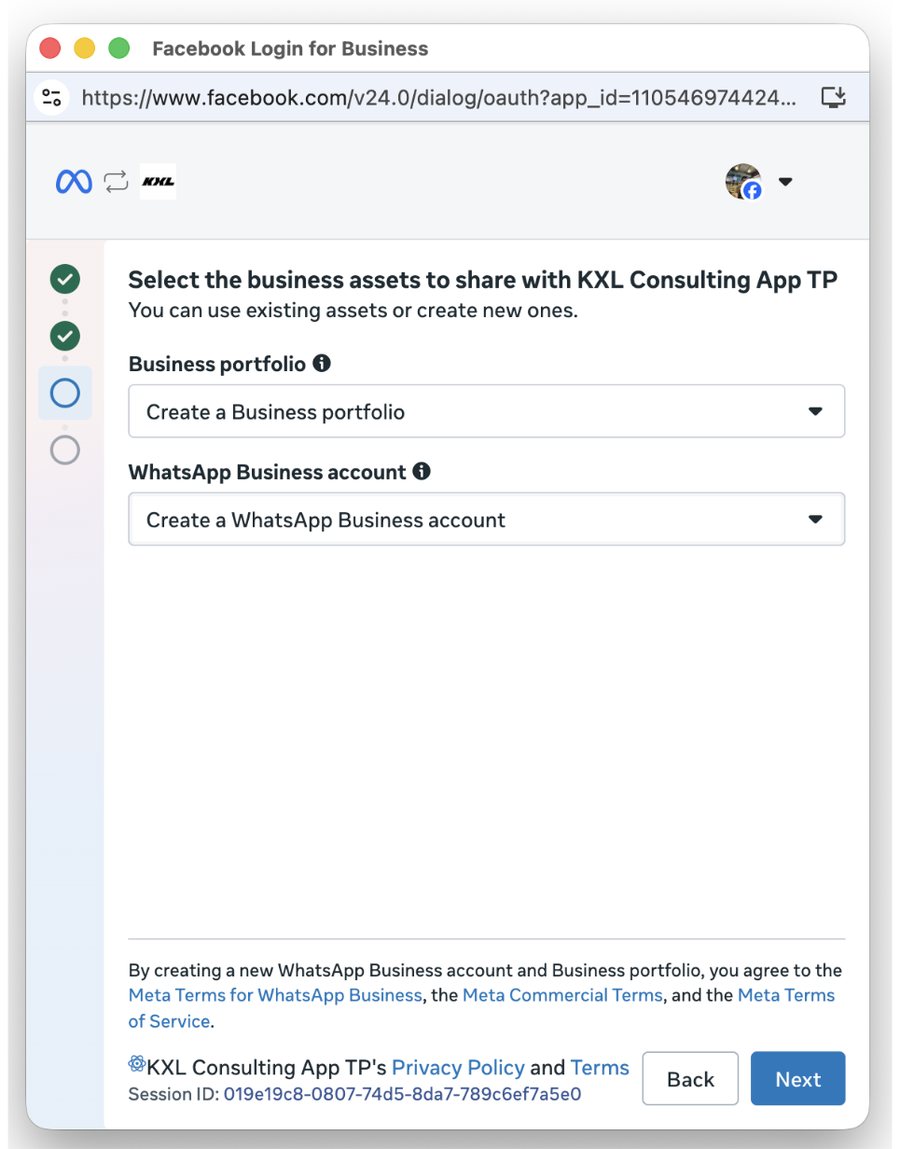
Pilih atau buat aset bisnis
Pilih Business portfolio (portofolio bisnis) dan WhatsApp Business account yang sudah ada. Jika belum ada, biarkan pilihan Create a Business portfolio dan Create a WhatsApp Business account, lalu klik Next.
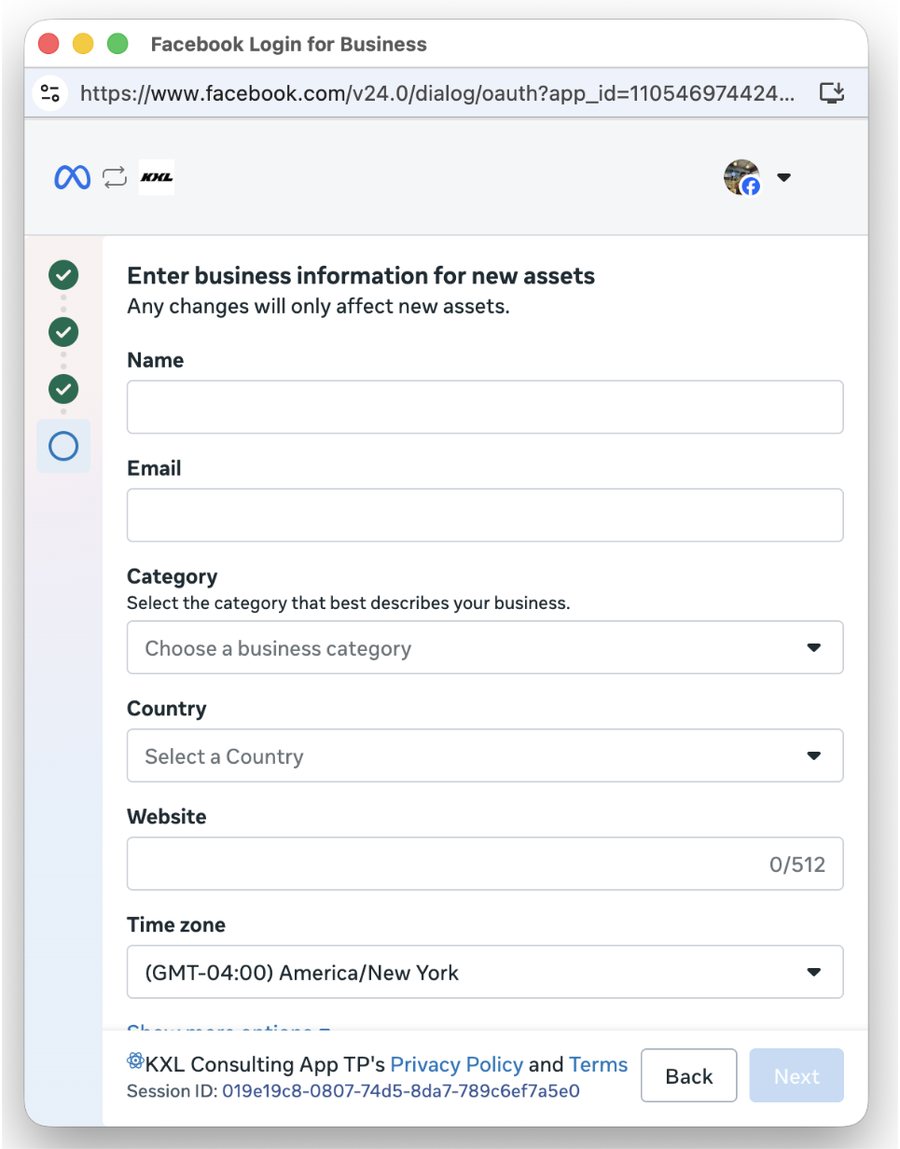
Isi data usaha
- Name: nama usaha yang sebenarnya.
- Email: email usaha yang aktif.
- Category: kategori usaha.
- Country: Indonesia.
- Website: boleh diisi alamat Instagram atau toko daring jika belum memiliki situs.
- Time zone: Asia/Jakarta (WIB), Asia/Makassar (WITA), atau Asia/Jayapura (WIT).
Jika diminta nama tampilan (nama yang dilihat pelanggan), isi nama usaha yang sebenarnya. Meta memeriksa nama ini; nama yang jauh berbeda dari nama usaha atau memuat kata “WhatsApp” dapat ditolak.
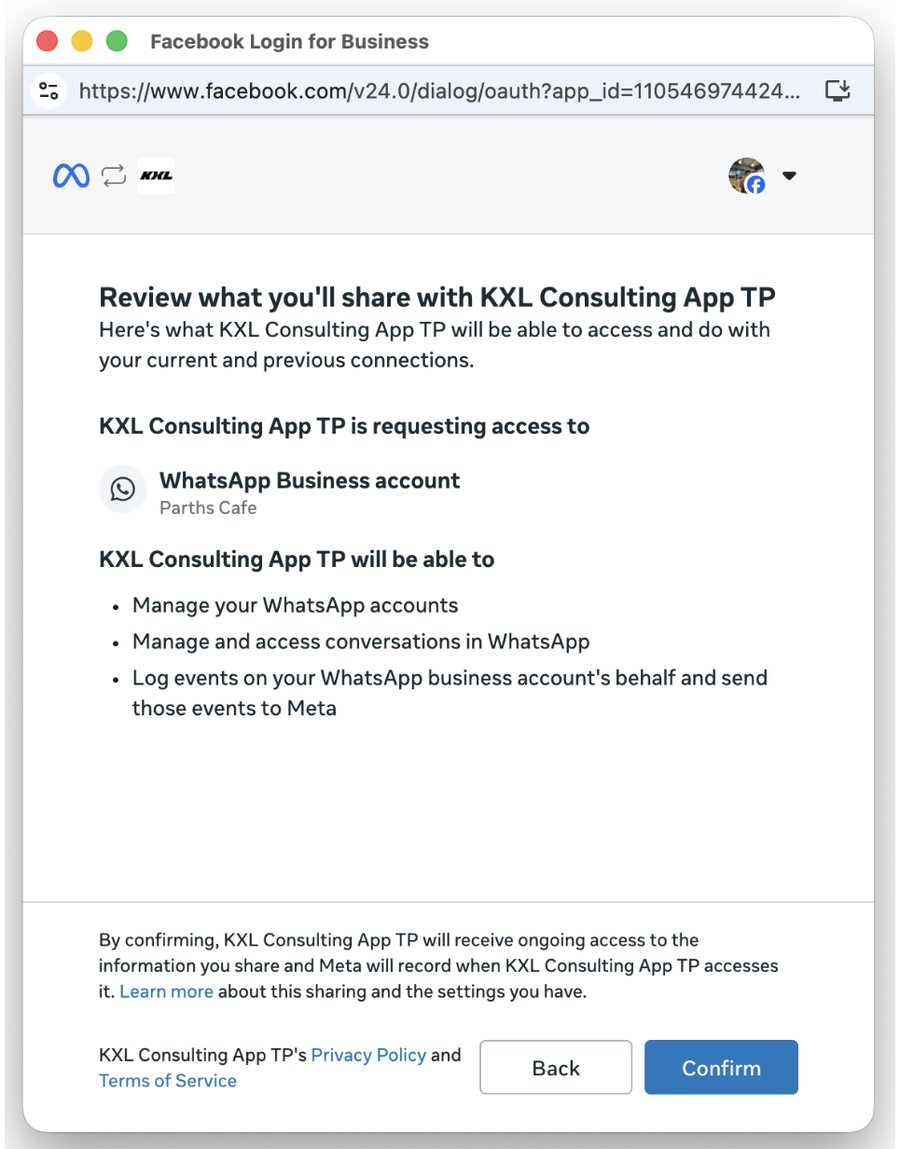
Tinjau izin
Meta menampilkan akses yang diminta kitasapa: mengelola akun WhatsApp Business Anda serta mengelola dan mengakses percakapan di WhatsApp. Akses ini diperlukan agar chat masuk ke dasbor dan dapat dibalas dari sana. Klik Confirm.
JALUR A & B Selesai
Layar berhasil, klik “Finish”
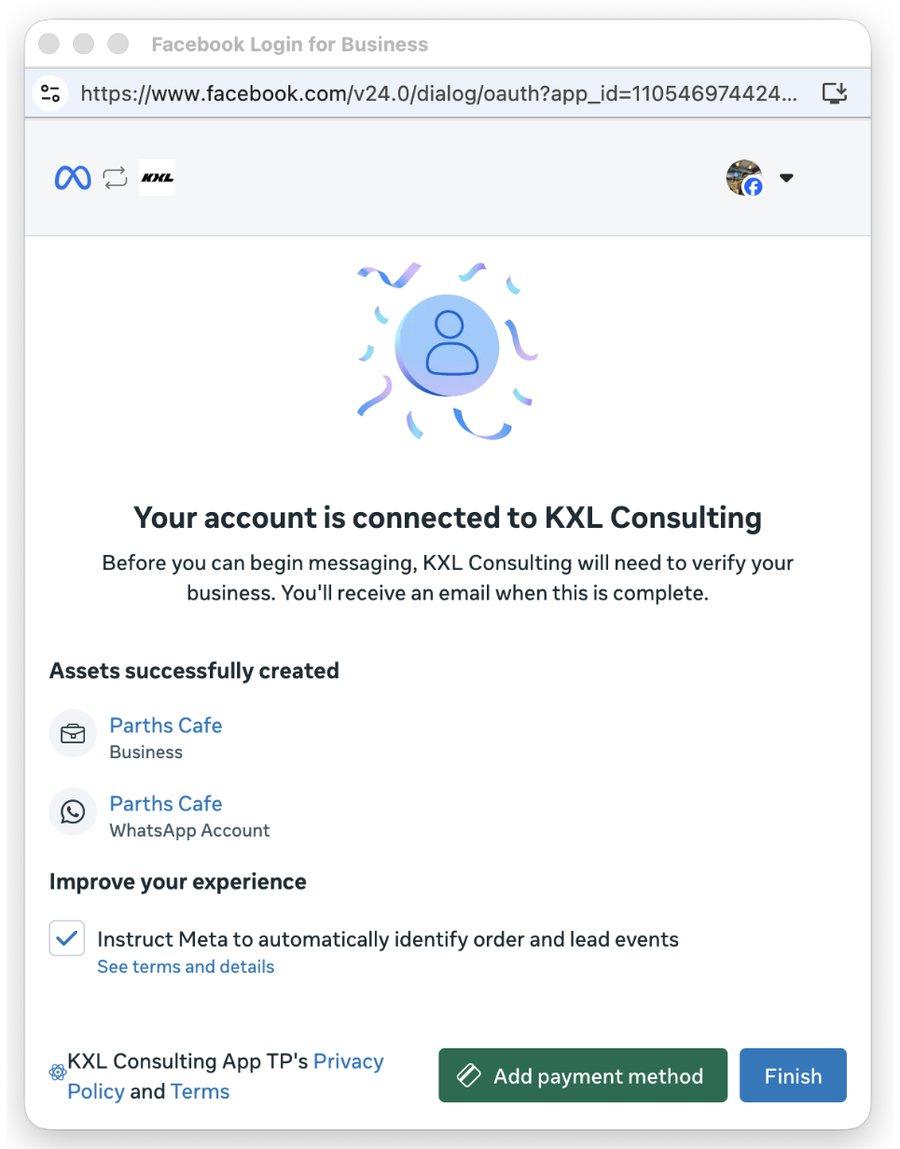
Meta menampilkan aset yang berhasil disiapkan: portofolio bisnis dan akun WhatsApp Business. Klik Finish.
Layar ini dapat menampilkan tombol Add payment method. Kartu dapat dipasang sekarang atau nanti dari WhatsApp Manager (Bab 9).
Kembali ke kitasapa: “Nomormu tersambung”
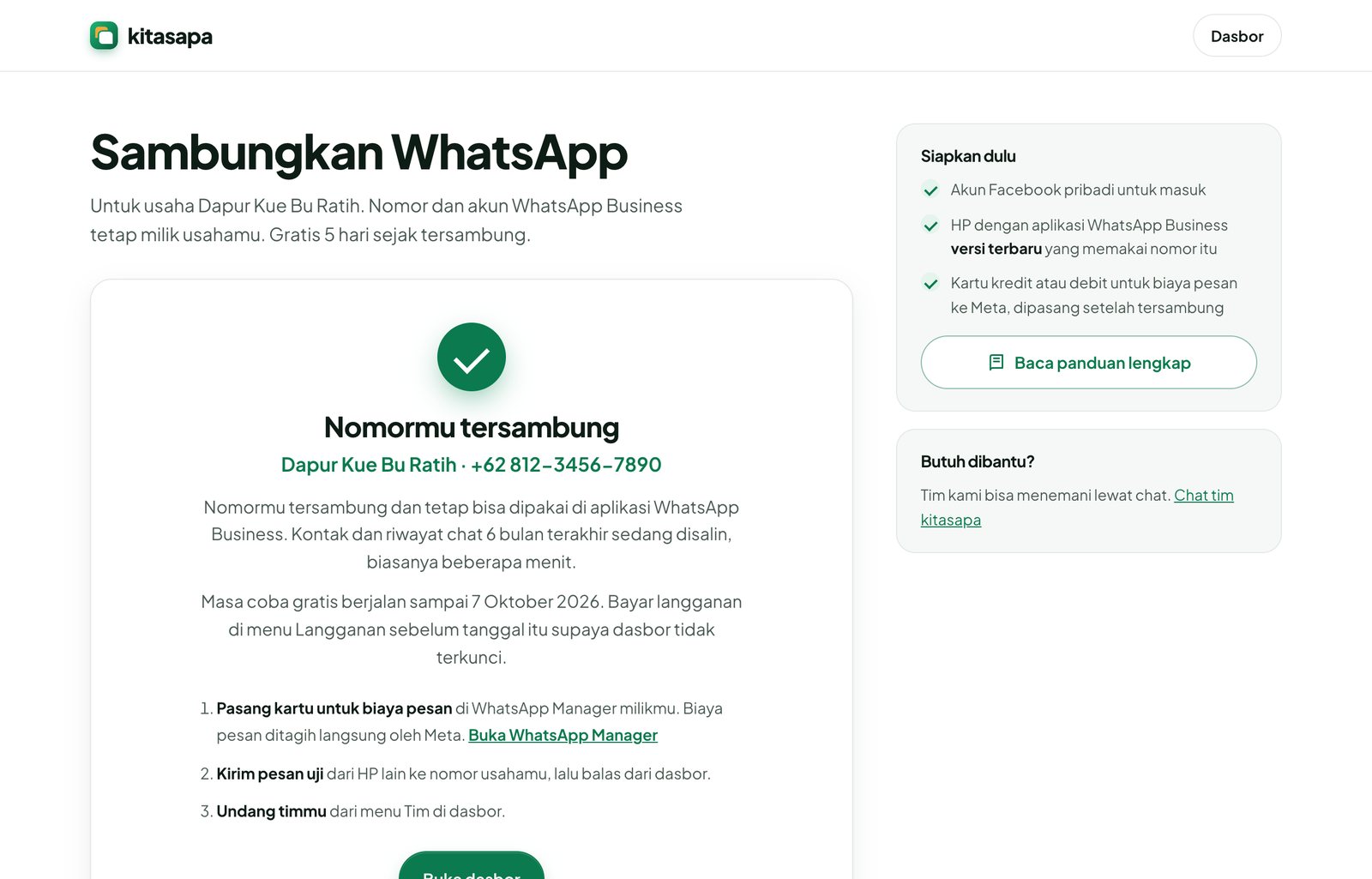
Jendela Meta tertutup dengan sendirinya. Halaman kitasapa menyelesaikan penyambungan dalam beberapa detik, lalu menampilkan nama usaha dan nomor Anda. Di bawahnya tertulis sampai kapan masa coba gratis berjalan; bayar langganan di menu Langganan sebelum tanggal itu. Jika tagihan pertama sudah dibayar, yang tertulis adalah masa langganan berbayar.
Untuk Jalur A, kontak dan riwayat chat 6 bulan terakhir mulai disalin saat itu juga, biasanya selesai dalam beberapa menit. Halaman ini juga menampilkan tiga langkah berikutnya: pasang kartu di WhatsApp Manager, kirim pesan uji, dan undang tim.
Hari pertama di dasbor
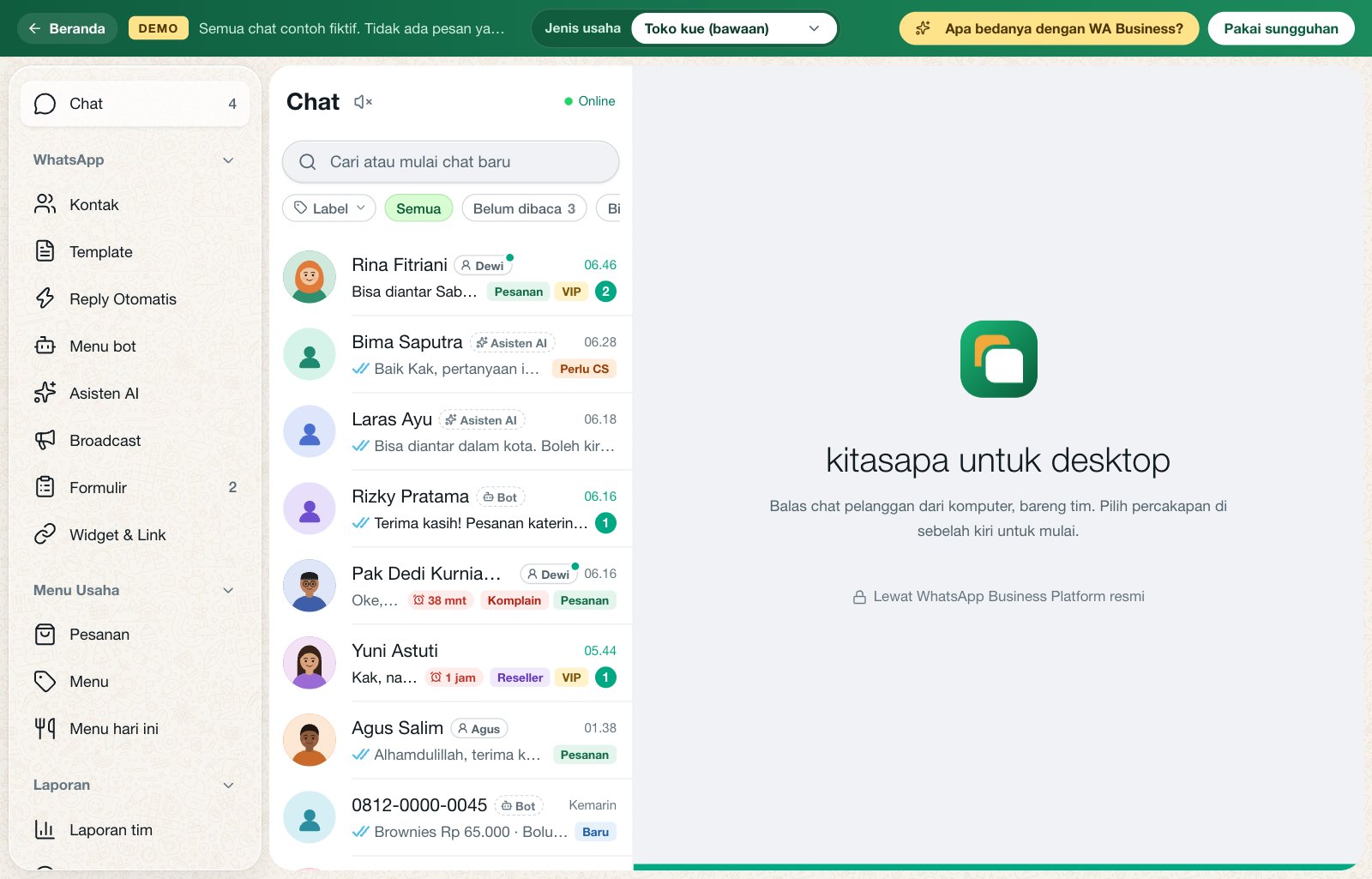
Chat pelanggan kini masuk ke kotak masuk bersama. Tim dapat membalas dari komputer, dan nama pembalasnya tercatat.
Kenali kotak masuk
Kiri: menu. Paling atas Chat, lalu kelompok WhatsApp (Kontak, Template, Reply Otomatis, Menu bot, Broadcast, Formulir, Widget & Link), Menu Usaha sesuai jenis usaha Anda, Laporan (termasuk Kualitas nomor), dan Lainnya (Atur menu, Tim, Usaha). Notifikasi dan Langganan ada di bagian bawah. Tengah: daftar chat dengan label dan penanda belum dibaca. Kanan: isi percakapan.
Melihat atau memutus sambungan dari ponsel
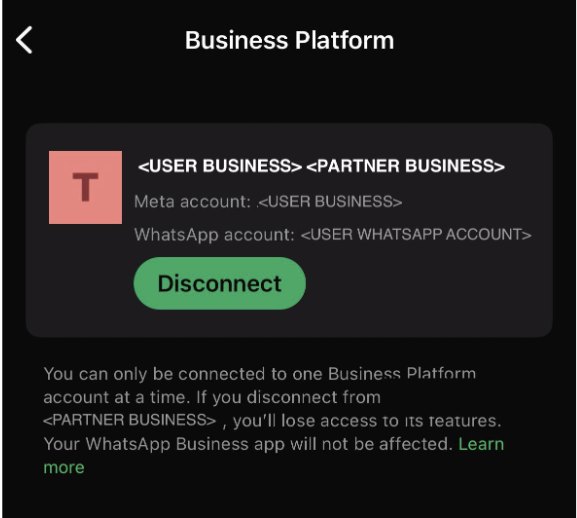
Di aplikasi WhatsApp Business, buka Pengaturan → Akun → Platform Bisnis. Di sana terlihat akun yang tersambung. Tombol Disconnect (putuskan) memutus sambungan ke kitasapa; aplikasi WhatsApp Business di ponsel tetap berjalan seperti biasa.
Setelah diputus, chat baru tidak lagi masuk ke dasbor sampai nomor disambungkan ulang dari halaman Sambungkan WhatsApp.
Nomor dapat dibatasi oleh Meta jika banyak pelanggan memblokir atau melaporkannya. Aturannya terbuka, ada peringatan bertahap, dan nilai kualitas nomor Anda dapat dipantau di menu Kualitas nomor. Kirim promosi hanya kepada pelanggan yang setuju menerimanya.